
Xbox 360徹底解剖!――その2:初期設定・プレイ編(2/8 ページ)
» 2005年12月05日 09時00分 公開
[平澤寿康,ITmedia]
次にD端子HD AVケーブル。テレビ側にD端子があるなら、絶対にD端子に接続しよう。当然だが、HD画質を楽しむにはD端子(またはコンポーネント端子)に接続することが必須となる。せっかくの高画質も楽しめなくなるので、この点だけは確実に守りたい。もしD端子に空きがない場合には、D端子対応のAVセレクターを用意して対処したい。D端子のないテレビを利用しているなら、コンポジットビデオ端子に接続する。もちろんここで、音声端子の接続も忘れないようにしよう。
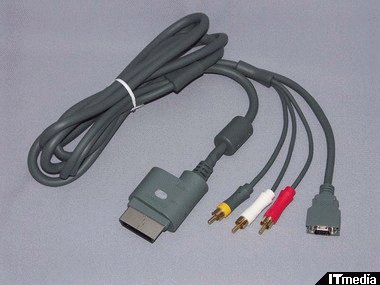 D端子HD AVケーブルには、D端子とコンポジットビデオ端子が用意されている
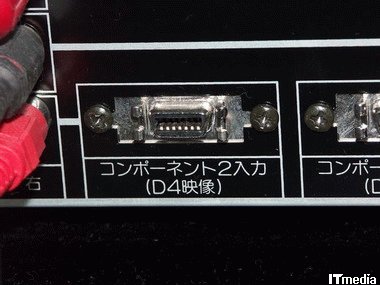 テレビにD端子が用意されている場合には必ずD端子に接続しよう
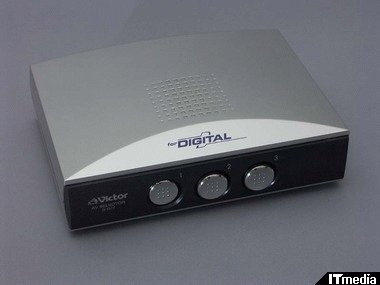 もしテレビのD端子に空きがないようなら、このようなD端子対応AVセレクターを用意しておけばいいだろう。これは、ビクターの「
ただし、ここで注意すべき点がある。D端子HD AVケーブルにはスライドスイッチが用意されているが、これは出力する映像信号の種類を選択するためのもの。スイッチには、「TV」と「HDTV」と書かれており、「TV」に合わせるとNTSC標準画質(480i)での出力となり、「HDTV」に合わせるとHD画質(1080iや720p)での出力が可能となる。テレビのD端子に接続したとしても、このスイッチが「TV」になっているとHD画質を楽しめないので注意。接続するテレビにD端子が用意され、さらにD2以上の入力をサポートしているのなら、必ずこのスイッチを「HDTV」に合わせて接続しよう。
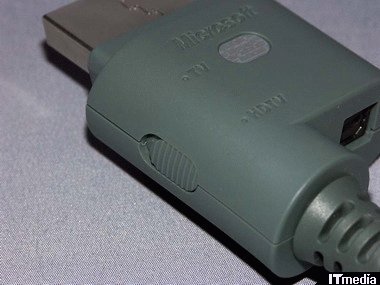 D端子HD AVケーブルのスイッチを「TV」にセットすればNTSC標準画質(480i)で、「HDTV」にセットすればHD画質(1080iや720p)で映像信号が出力される。D2以上に対応するテレビに接続するなら、必ず「HDTV」にセットしておこう
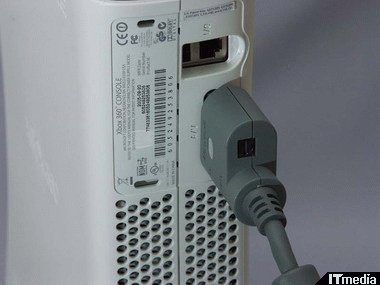 スイッチをセットしたら、本体に接続する。これも奥までしっかり差し込もう
advertisement
Copyright © ITmedia, Inc. All Rights Reserved.
昨日の総合アクセスTOP10
 身長174センチの女性アイドルに「ここは女性専用車両です!!!」 電車内で突如怒られ「声か、、、」と嘆き 「理不尽すぎる」と反響の声
 元「AKB48」メンバー、整形に250万円の近影に驚きの声「整形しすぎてて原型なくなっててびびった」
 小1娘、ペンギンの卵を楽しみに育ててみたら…… 期待を裏切る生き物の爆誕に「声出して笑ってしまったw」「反応がめちゃくちゃ可愛い」
 築年数不明の平屋にある、ボロボロ床板をはがしてみたら…… 発覚したヤバい事実に「ビックリ!」「大丈夫でしたか?」心配と驚きの声
 ママの足にくっつく生後7カ月の赤ちゃん、甘えてるのかと思いきや…… 計算された行動と「ちいこい後ろ姿がかわいすぎ」て目が離せない
 「電車の中で見ちゃダメ」「笑ったww」 実家からLINE「子ヤギがすばしっこくて捕まらない」→送られてきた衝撃姿が320万表示!
 “作画軽減ガンダム”をガンプラで作成 → 使用パーツも最小限の再現ぶりに「完全に一致」「部品軽減ガンダム」
 誰も教えてくれなかった“裁縫の裏ワザ”が目からウロコ 200万再生のライフハックに「画期的」と称賛【海外】
 21歳の無名アイドル、ビジュアル拡散で「あの頃の橋本環奈すぎる」とSNS騒然 「実物の方が可愛い」「見つかっちゃったなー」の声も
 0歳赤ちゃん「(ママ来たっ!)」→喜びが抑えきれなくて…… 尊すぎるダンスが300万再生「心が浄化されていく」「朝から癒やされました」
先週の総合アクセスTOP10
- 小1娘、ペンギンの卵を楽しみに育ててみたら…… 期待を裏切る生き物の爆誕に「声出して笑ってしまったw」「反応がめちゃくちゃ可愛い」
- 富山県警のX投稿に登場の女性白バイ隊員に過去一注目集まる「可愛い過ぎて、取締り情報が入ってこない」
- 2カ月赤ちゃん、おばあちゃんに少々強引な寝かしつけをされると…… コントのようなオチに「爆笑!」「可愛すぎて無事昇天」
- 異世界転生したローソン出現 ラスボスに挑む前のショップみたいで「合成かと思った」「日本にあるんだ」
- 【今日の計算】「8+9÷3-5」を計算せよ
- 21歳の無名アイドル、ビジュアル拡散で「あの頃の橋本環奈すぎる」とSNS騒然 「実物の方が可愛い」「見つかっちゃったなー」の声も
- 1歳赤ちゃん、寝る時間に現れないと思ったら…… 思わぬお仲間連れとご紹介が「めっちゃくちゃ可愛い」と220万再生
- 業務スーパーで買ったアサリに豆乳を与えて育てたら…… 数日後の摩訶不思議な変化に「面白い」「ちゃんと豆乳を食べてた?」
- 祖母から継いだ築80年の古家で「謎の箱」を発見→開けてみると…… 驚きの中身に「うわー!スゴッ」「かなり高価だと思いますよ!」
- 「妹が入学式に着るワンピース作ってみた!」 こだわり満載のクラシカルな一着に「すごすぎて意味わからない」「涙が出ました」
先月の総合アクセスTOP10
- フワちゃん、弟の結婚式で卑劣な行為に「席次見て名前覚えたからな」 めでたい場でのひんしゅく行為に「プライベート守ろうよ!」の声
- 親が「絶対たぬき」「賭けてもいい」と言い張る動物を、保護して育ててみた結果…… 驚愕の正体が230万表示「こんなん噴くわ!」
- 水道検針員から直筆の手紙、驚き確認すると…… メーターボックスで起きた珍事が300万再生「これはびっくり」「生命の逞しさ」
- フワちゃん、収録中に見えてはいけない“部位”が映る まさかの露出に「拡大しちゃったじゃん」「またか」の声
- スーパーで売れ残っていた半額のカニを水槽に入れてみたら…… 220万再生された涙の結末に「切なくなった」「凄く感動」
- 桐朋高等学校、78期卒業生の答辞に賛辞やまず 「只者ではない」「感動のあまり泣いて10回読み直した」
- 「これは悲劇」 ヤマザキ“春のパンまつり”シールを集めていたはずなのに…… 途中で気づいたまさかの現実
- 「ふざけんな」 宿泊施設に「キャンセル料金を払わなくする方法」が物議 宿泊施設「大目に見てきたが厳格化する」
- がん闘病中の見栄晴、20回以上の放射線治療を受け変化が…… 「痛がゆくなって来ました」
- 食べ終わったパイナップルの葉を土に植えたら…… 3年半後、目を疑う結果に「もう、ただただ感動です」「ちょっと泣きそう」